Artykuł sponsorowany Ten tekst powstał we współpracy z firmą Hostinger i zawiera linki afiliacyjne. Wszystkie opinie i doświadczenia przedstawione w artykule są moje własne.
Zgodnie z coroczną ankietą Stack Overflow, Docker pozostaje jedną z najczęściej używanych technologii w chmurze, co podkreśla zasadność uproszczenia pracy z kontenerami za pomocą przyjaznego panelu webowego.
Jako developer backendu z blisko 20-letnim doświadczeniem, przez lata widziałem wiele narzędzi obiecujących uproszczenie pracy z kontenerami Docker. Gdy Hostinger zaprezentował swój Docker Compose Manager, byłem sceptyczny – kolejna próba uproszczenia czegoś, co i tak działa? Postanowiłem jednak przetestować to narzędzie osobiście, i muszę przyznać: jestem pozytywnie zaskoczony.
Czym właściwie jest Docker Compose Manager?
Docker Compose Manager to webowy interfejs do zarządzania projektami Docker Compose, dostępny dla użytkowników VPS Hostingera z zainstalowanym szablonem aplikacji Docker. W praktyce oznacza to, że zamiast męczyć się z terminalem i zapamiętywać dziesiątki komend, możesz zarządzać całą infrastrukturą kontenerów z poziomu przeglądarki.
Najprościej mówiąc: jeśli kontener Docker to pojedyncza klocek Lego, a Twoja aplikacja to cały dom z klocków, to plik Docker Compose to instrukcja budowy. Docker Compose Manager to inteligentny stół do budowania – zamiast ręcznie składać każdy element zgodnie z długą listą instrukcji, dajesz managerowi instrukcję, a on jednym kliknięciem buduje cały dom, daje Ci wizualny przegląd wszystkiego i pozwala naprawić krzywą cegłę jednym przyciskiem.
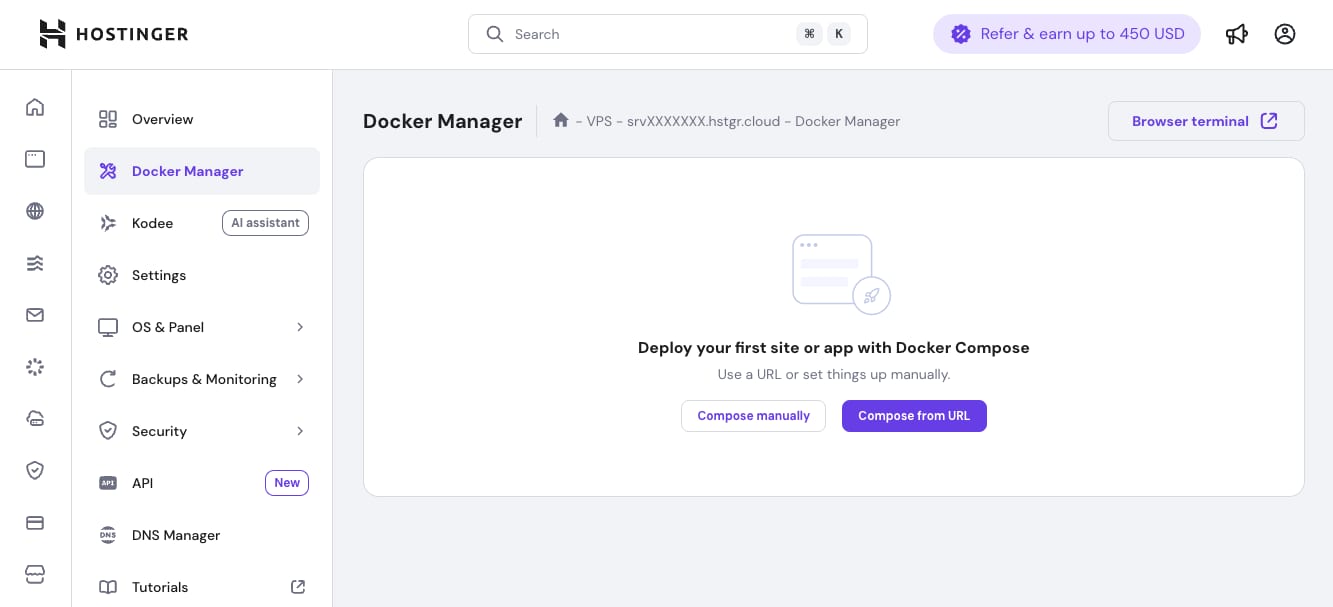
Docker Manager w akcji - webowy interfejs do zarządzania kontenerami Docker Compose bez konieczności używania terminala
Kluczowe korzyści dla Twojego workflow
Docker Manager oferuje jedno, przejrzyste miejsce do zarządzania kontenerami, które znacząco zwiększa kontrolę i efektywność pracy.
🚀 Szybkie akcje jednym kliknięciem
Uruchamiaj, zatrzymuj i wdrażaj kontenery bez użycia terminala. Zmniejsza to ryzyko błędów i przyspiesza pracę.
📊 Monitorowanie w czasie rzeczywistym
Intuicyjny dashboard pokazuje aktualny stan projektu — w tym status kontenerów i zużycie zasobów — dzięki czemu masz pełny wgląd w jego kondycję.
🧩 Prostsze wdrażanie
Bezpośrednio z plików docker-compose.yml możesz pobierać obrazy i uruchamiać aplikacje bez dodatkowej konfiguracji.
🔍 Szybsze diagnozowanie problemów
Podgląd logów w czasie rzeczywistym pozwala błyskawicznie znaleźć przyczynę błędu — bez potrzeby przełączania się do wiersza poleceń.
Pierwsze wrażenia: Instalacja i konfiguracja
Instalacja była zaskakująco prosta. W moim przypadku wystarczyło:
- Zalogować się do panelu VPS Hostingera (hPanel)
- Przejść do sekcji OS & Panel → Developer tools
- Wybrać szablon Docker
- Kliknąć "Change OS" i poczekać około 10 minut
Po instalacji Docker Compose Manager był już dostępny w lewym panelu nawigacyjnym. Żadnych dodatkowych konfiguracji, żadnego męczenia się z uprawnieniami – wszystko działało od razu.
💡 Chcesz przetestować Docker Manager? Założ konto VPS z Docker Managerem na Hostingerze i wypróbuj wszystkie funkcje opisane w artykule. (link sponsorowany)
Testowanie funkcjonalności: Co potrafi Docker Compose Manager?
1. Deployment jednym kliknięciem
Pierwszym testem było wdrożenie prostej aplikacji WordPress. Docker Compose Manager oferuje dwie metody deployment:
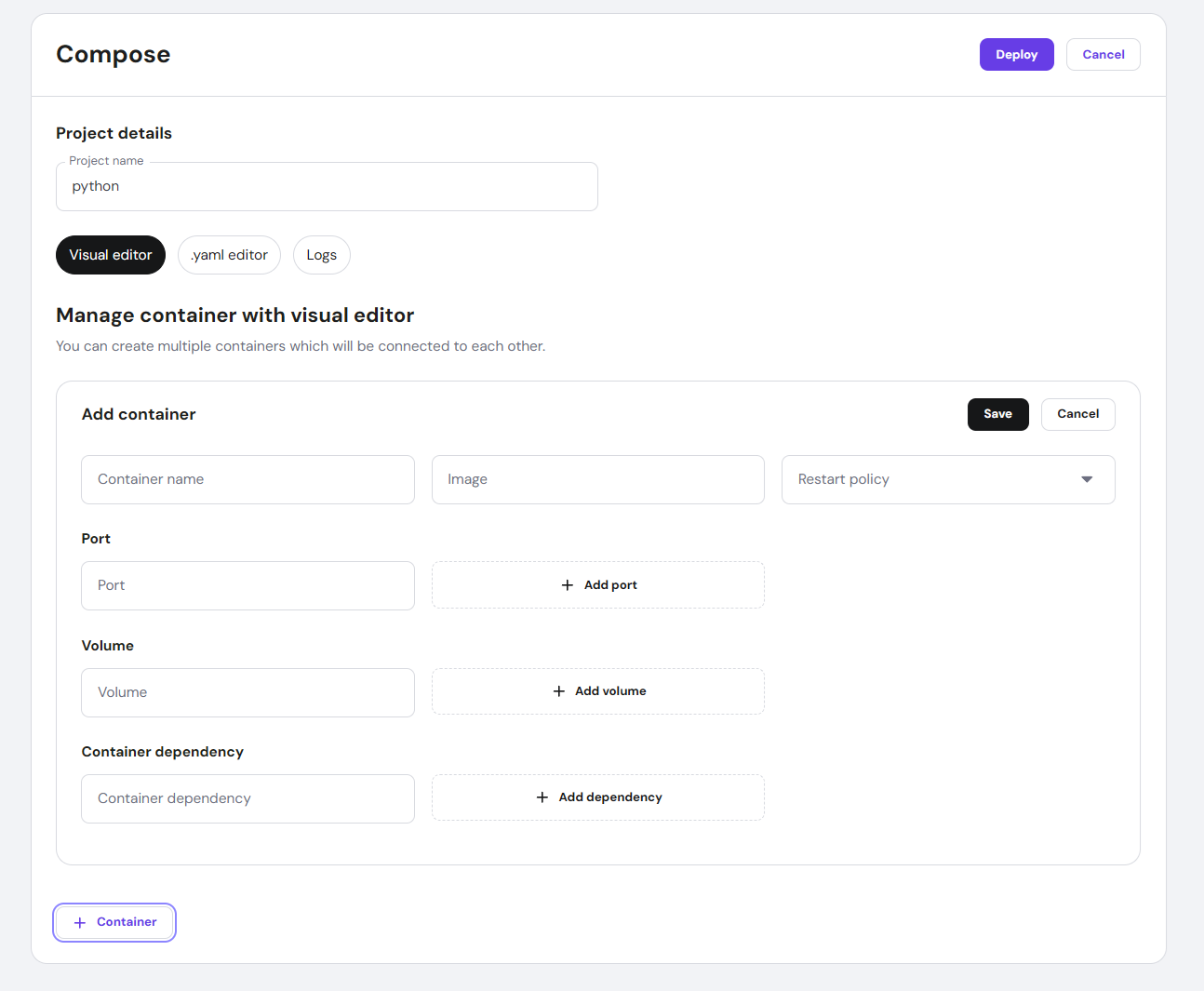
Compose from URL – wklejasz link do pliku docker-compose.yml z GitHuba, GitLaba lub innego repozytorium, i system automatycznie pobiera konfigurację. To idealne rozwiązanie dla developerów korzystających z gotowych szablonów.
Compose manually – tworzysz konfigurację bezpośrednio w interfejsie. Dostępny jest zarówno edytor formularza (dla początkujących) jak i edytor YAML (dla bardziej zaawansowanych).
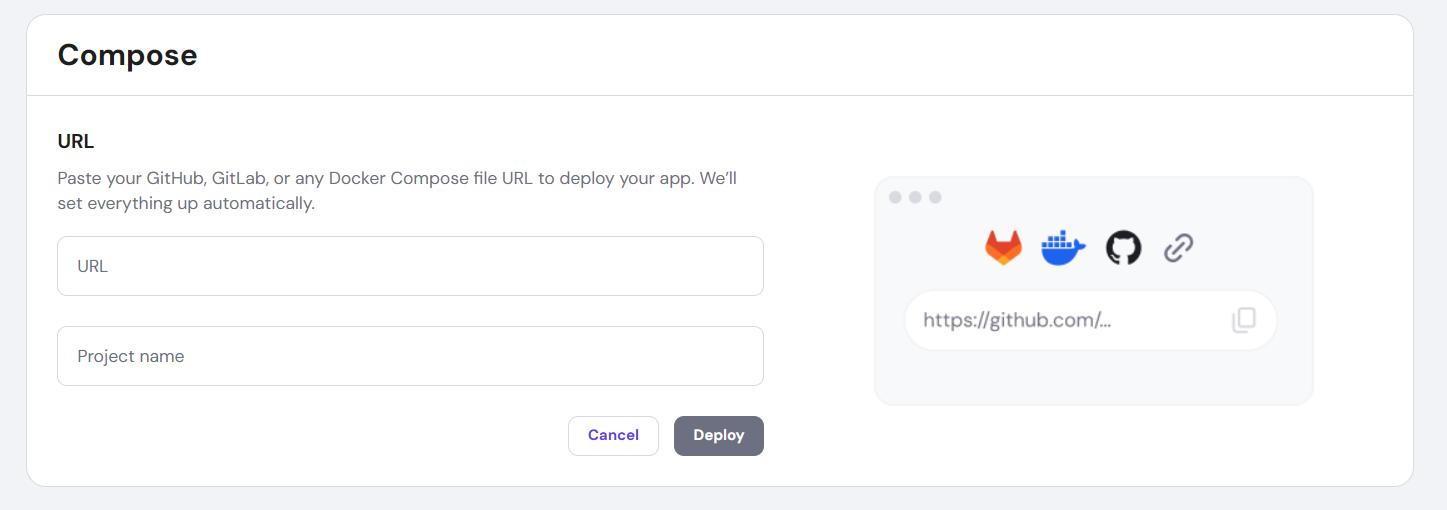
W moim teście użyłem pierwszej metody, podając URL do mojego pliku docker-compose.yml z GitHuba. W mniej niż minutę cała aplikacja była uruchomiona. Dla porównania: wcześniej ten sam proces zajmował mi około 5-10 minut, gdy musiałem SSH'ować się na serwer, klonować repozytorium i ręcznie uruchamiać kontenery.
Jak wdrożyć projekt z prywatnego repozytorium GitHub na Hostinger Docker Manager?
Z prywatnego repozytorium na GitHub.com możesz uruchamiać projekty na swoim serwerze za pomocą klucza wdrożeniowego (deploy key) — czyli klucza SSH, który daje dostęp tylko do jednego, konkretnego repozytorium.
Jak skonfigurować klucz wdrożeniowy (deploy key)
- Połącz się z serwerem przez SSH lub użyj Browser terminala dostępnego w panelu Hostinger.
- Wygeneruj klucz SSH wewnątrz VPS-a: ssh-keygen -t ed25519 -C "my-repository" -N "" -f ~/.ssh/my-repository
- Skopiuj zawartość klucza publicznego: cat ~/.ssh/my-repository.pub
- Przejdź do swojego prywatnego repozytorium na GitHubie.
- Wejdź w Settings → Deploy Keys.
- Kliknij Add deploy key.
- Wprowadź nazwę klucza i wklej zawartość pliku: ~/.ssh/my-repository.pub
- Kliknij Add key.
- Po dodaniu klucz pojawi się na liście — od tego momentu VPS ma bezpieczny dostęp do repozytorium.
Dzięki temu możesz wdrażać aplikacje z prywatnych repozytoriów GitHub bez udostępniania poświadczeń użytkownika. Oficjalną dokumentację GitHub znajdziesz tutaj: 👉 Set up deploy keys (GitHub Docs)
2. Zarządzanie kontenerami w czasie rzeczywistym
Dashboard zapewnia widok wszystkich działających kontenerów w czasie rzeczywistym. Mogłem monitorować:
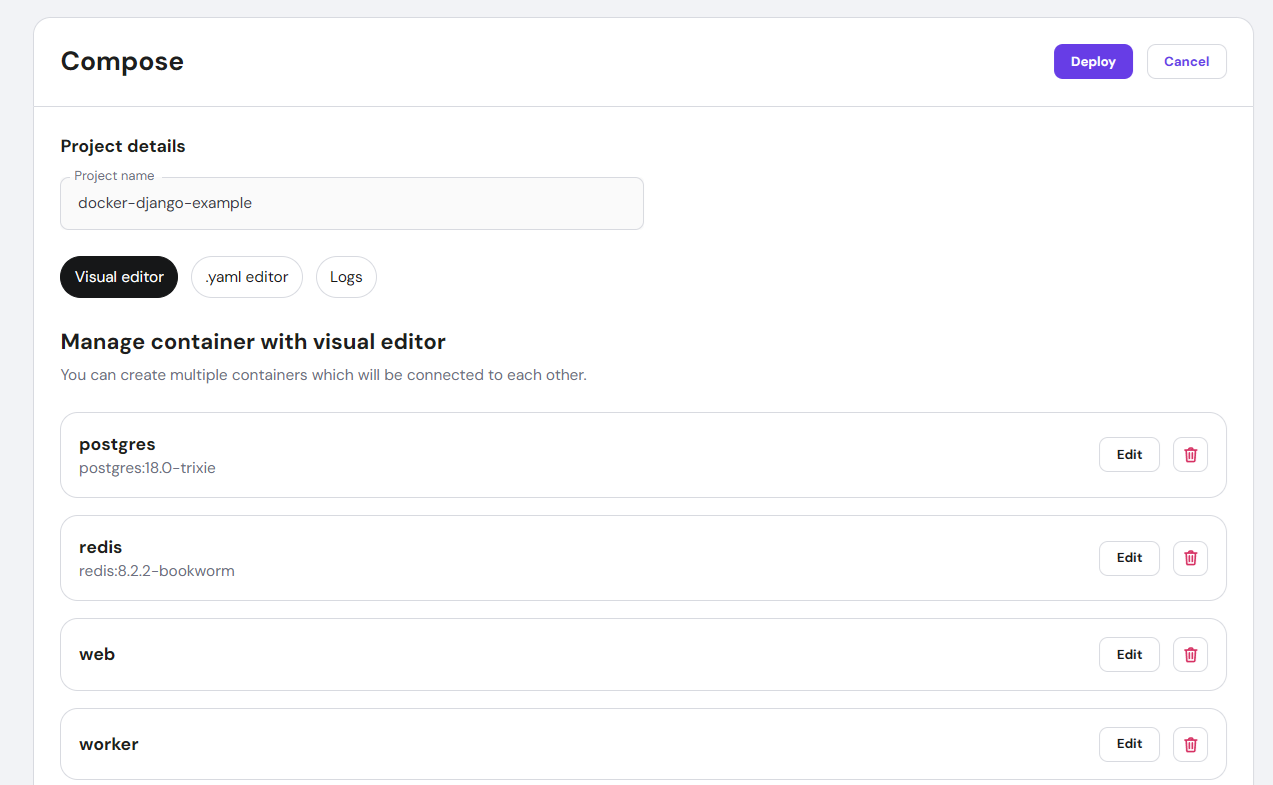
- Status każdego kontenera (running, stopped, etc.)
- Użycie zasobów (CPU, RAM, sieć)
- Logi w czasie rzeczywistym
- Porty i mapowania volumów
Szczególnie przydatna okazała się funkcja one-click actions – mogłem startować, stopować, restartować lub usuwać kontenery jednym kliknięciem. To drastycznie przyspieszyło proces debugowania, kiedy musiałem szybko zrestartować kontener po zmianie w kodzie.
3. Integracja z Docker Hub
Docker Compose Manager pozwala bezpośrednio pobierać obrazy z Docker Hub i deployować je z dashboardu. Testowałem to z kilkoma popularnymi obrazami (nginx, PostgreSQL, Redis) i proces był intuicyjny – wystarczyło wpisać nazwę obrazu, skonfigurować porty i zmienne środowiskowe, i kliknąć "Deploy".
4. Kodee AI Assistant – game changer
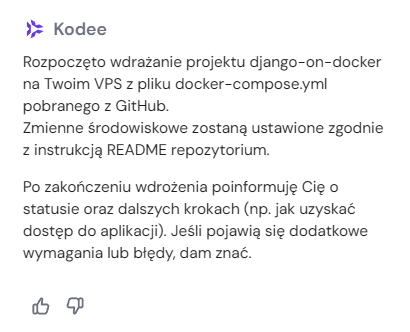
Tutaj zaczyna się prawdziwa magia. Hostinger zintegrował Docker Compose Manager z Kodee, swoim asystentem AI opartym na Model Context Protocol (MCP). Kodee może wykonywać ponad 200 operacji VPS, w tym zarządzanie kontenerami Docker, i to wszystko w ponad 50 językach.
W praktyce oznacza to, że zamiast klikać po interfejsie lub szukać odpowiednich komend, mogłem po prostu napisać po polsku: "Stwórz kontener z PostgreSQL z 4GB RAM i zamapuj port 5432" – i Kodee wykonał to za mnie, generując odpowiednią konfigurację docker-compose.yml.
To nie jest kolejny chatbot, który tylko podpowiada komendy – Kodee wykonuje akcje bezpośrednio w systemie. Podczas moich testów użyłem go do:
- Konfiguracji firewall dla kontenerów
- Tworzenia snapshots przed większymi zmianami
- Skanowania kontenerów pod kątem malware
- Monitorowania użycia zasobów
Co ważne, Kodee ma wbudowane zabezpieczenia – nie wykona destrukcyjnych akcji (jak reinstalacja OS czy przywracanie backupów) bez dodatkowego potwierdzenia.
5. Dostęp do usługi poprzez API
Docker Compose Manager jest dostępny także przez publiczne API Hostinger, co pozwala automatyzować wdrożenia i zarządzanie kontenerami programowo — np. z pipeline’ów CI/CD lub własnych skryptów.
Deploy on Hostinger Button – funkcja dla Open Source Developers
Jedną z najbardziej innowacyjnych funkcji jest przycisk "Deploy on Hostinger". Jako osoba rozwijająca projekty open source i edukacyjne (mój projekt Dokodu), widzę w tym ogromny potencjał.

Działa to tak: tworzysz przycisk w Markdown lub HTML, który zawiera link do Twojego pliku docker-compose.yml:
Gdy ktoś kliknie ten przycisk, zostaje przekierowany na stronę Hostingera, gdzie po zakupie VPS aplikacja automatycznie się wdraża. Co więcej, można dodać kod referencyjny do linka, co oznacza, że developerzy open source mogą monetyzować swoje projekty.
Dla mnie, jako twórcy materiałów edukacyjnych na YouTube i kursów programowania, to otwiera nowe możliwości. Mogę teraz tworzyć gotowe środowiska dla moich kursów Python czy automatyzacji n8n, a użytkownicy mogą je deployować jednym kliknięciem – otrzymując przy tym prowizję z programu partnerskiego Hostingera.
GitHub Actions Integration
Docker Compose Manager oferuje również integrację z GitHub Actions. Skonfigurowałem automatyczny deployment z mojego repozytorium – każdy push do brancha main automatycznie wdraża nową wersję aplikacji na VPS.
Setup był prosty:
- Wygenerowałem klucz API w hPanel
- Dodałem sekrety w GitHub (HOSTINGER_API_KEY i VM_ID)
- Utworzyłem workflow
.github/workflows/deploy.yml
Teraz mój pipeline CI/CD działa płynnie – kod przechodzi przez testy na GitHub, a jeśli wszystko jest OK, automatycznie deployuje się na produkcję. To rozwiązanie, które wcześniej wymagało konfiguracji Jenkins lub GitLab CI, teraz działa out-of-the-box.
Przypadki użycia, które przetestowałem
1. Hosting wielu projektów na jednym VPS
Dzięki Docker Compose Manager mogłem łatwo uruchomić na jednym VPS kilka projektów jednocześnie:
- Blog WordPress (mój główny blog dokodu.it)
- Środowisko n8n do automatyzacji
- Testowe API w Django
- PostgreSQL jako shared database
Każdy projekt działa w izolowanym kontenerze, więc nie ma konfliktów dependencies. Wcześniej musiałbym skonfigurować oddzielne virtual environments i zarządzać nimi ręcznie.
2. Środowisko dev/staging/production
Stworzyłem trzy identyczne środowiska (dev, staging, production) używając tego samego pliku docker-compose.yml, ale z różnymi zmiennymi środowiskowymi. Docker Compose Manager pozwolił mi łatwo przełączać się między nimi i deployować zmiany selektywnie.
3. Szybkie prototypowanie
Podczas tworzenia tutoriali na YouTube, często potrzebuję szybko postawić środowisko demonstracyjne. Z Docker Compose Manager mogę to zrobić w kilka minut – idealnie do nagrywania materiałów edukacyjnych dla mojego kanału.
Kto powinien używać Docker Compose Manager?
Na podstawie mojego doświadczenia, Docker Compose Manager jest idealny dla:
1. Developerów backendu (jak ja) – którzy potrzebują szybko deployować aplikacje bez męczenia się z DevOps.
2. Studentów i początkujących – intuicyjny interfejs i Kodee AI radykalnie obniżają próg wejścia do świata konteneryzacji.
3. Twórców treści edukacyjnych – przycisk "Deploy on Hostinger" pozwala tworzyć gotowe środowiska dla kursantów.
4. Małych agencji webowych – zarządzanie wieloma projektami klientów na jednym VPS staje się znacznie prostsze.
5. DevOps engineers – którzy chcą zaoszczędzić czas na rutynowych zadaniach i skupić się na bardziej zaawansowanych problemach.
Nie polecam Docker Compose Manager dla:
- Enterprise-level projektów wymagających Kubernetes
- Projektów z bardzo specyficznymi wymaganiami security, gdzie potrzebujesz pełnej kontroli nad każdym aspektem
Cena i dostępność
Największą zaletą Docker Compose Manager jest to, że jest całkowicie darmowy dla wszystkich planów VPS Hostingera z zainstalowanym szablonem Docker. Nie ma żadnych dodatkowych opłat, hidden costs ani limitów projektów.
Dla porównania:
- Portainer Business Edition: od $5/node/miesiąc
- Rancher (inna alternatywa): wymaga dedykowanego serwera
- CyberPanel Docker Manager: wliczony w CyberPanel (od $29/miesiąc)
Biorąc pod uwagę, że VPS KVM2 na Hostingerze kosztuje około $5.99/miesiąc (z moim kodem rabatowym może być jeszcze taniej), to absolutnie najlepsza wartość na rynku.
🚀 Gotowy na start? Sprawdź aktualne ceny VPS z Docker Managerem i wybierz plan odpowiedni dla swoich projektów. (link sponsorowany)
Moja rekomendacja
Po kilku tygodniach intensywnego testowania Docker Compose Manager w produkcyjnych projektach, mogę śmiało powiedzieć: to narzędzie zmieniło sposób, w jaki zarządzam swoimi VPS-ami.
Największe zalety to: ✅ Zero krzywej uczenia – każdy, kto wie czym jest Docker, od razu będzie produktywny ✅ Kodee AI – prawdziwy game-changer, oszczędza godziny pracy ✅ Darmowy – brak dodatkowych kosztów ✅ Deploy on Hostinger button – świetna opcja monetyzacji dla twórców open source ✅ GitHub Actions integration – łatwy CI/CD setup
Wady: ❌ Brak wsparcia dla Kubernetes/Swarm ❌ Ograniczone opcje zaawansowanego networkingu ❌ Monitoring mógłby być bardziej rozbudowany
Dla kogo? 9/10 developerów i małych/średnich projektów. Jeśli zarządzasz kilkoma projektami Docker na VPS i chcesz zaoszczędzić czas – to narzędzie jest dla Ciebie.
Dla kogo nie? Enterprise-level projekty wymagające Kubernetes orkiestracji i bardzo zaawansowanej konfiguracji.
Co zrobić, gdy jednak coś pójdzie nie tak?
Choć Docker Manager od Hostinger znacząco upraszcza proces uruchamiania kontenerów, czasem coś może pójść nie po naszej myśli. Warto wtedy wiedzieć, jak szybko zdiagnozować problem i przywrócić aplikację do działania.
Jak uzyskać dostęp do logów wdrożenia
Zanim przystąpisz do analizy błędów, sprawdź logi wdrożenia — to tam znajdziesz najwięcej wskazówek.
W panelu kliknij Browser terminal (w prawym górnym rogu), a następnie wpisz:
cat /docker/[nazwa-projektu]/.build.log
Zastąp [nazwa-projektu] właściwą nazwą aplikacji.
W logach znajdziesz szczegóły dotyczące pobierania obrazów, tworzenia kontenerów i uruchamiania usług.
Najczęstsze problemy z wdrożeniem
1. Port już zajęty („Port already in use”) Jeśli kontener nie może się uruchomić, sprawdź, czy port nie jest używany przez inną usługę: sudo netstat -tlnp Rozwiązania:
- Zmień port w konfiguracji (
80:80→8080:80) - Zatrzymaj kolidującą usługę
- Wybierz inny port dla kontenera
2. Obraz nie został znaleziony („Image not found”)
Sprawdź poprawność nazwy i tagu obrazu (np. nginx:latest) oraz czy znajduje się on w Docker Hub lub prywatnym rejestrze.
Jeśli korzystasz z prywatnych obrazów, upewnij się, że masz skonfigurowane logowanie.
3. Kontener uruchamia się i natychmiast zatrzymuje Zbadaj logi:
Bash1docker logs [nazwa-kontenera]
Najczęstsze przyczyny:
- brak wymaganych zmiennych środowiskowych
- błędna komenda startowa
- brak uprawnień do plików
Problemy w czasie działania
4. Aplikacja nie działa w przeglądarce Upewnij się, że:
- używasz poprawnego portu VPS, np.
http://adres-vps:8080 - reguły firewalla nie blokują ruchu (
sudo ufw status) - aplikacja nasłuchuje na
0.0.0.0, a nielocalhost
5. Brak pamięci („OOMKilled”) Sprawdź użycie zasobów: docker stats [nazwa-kontenera] Jeśli pamięć się kończy, rozważ:
- optymalizację aplikacji
- zwiększenie zasobów VPS
- ustawienie limitów pamięci w
docker-compose.yml
6. Utrata danych po restarcie Upewnij się, że dane są przechowywane w wolumenach: /host/path:/container/path Sprawdź ich montowanie:
Bash1docker inspect [nazwa-kontenera] | grep -A 10 Mounts
Typowe błędy konfiguracji
7. Niepoprawna składnia YAML Najczęstsze błędy to:
- złe wcięcia (używaj spacji, nie tabów)
- brak dwukropków po kluczach
- niepoprawne cudzysłowy Użyj podglądu YAML w panelu lub walidatora online.
8. Zmienne środowiskowe nie działają Poprawny format: environment:
- KEY=value
- MULTILINE_KEY=| line1 line2 Zweryfikuj wartości wewnątrz kontenera:
Bash1docker exec [nazwa-kontenera] env
Problemy sieciowe
9. Brak komunikacji między kontenerami
Korzystaj z nazw usług zamiast localhost, np. mysql:3306.
Upewnij się, że kontenery są w tej samej sieci:
Bash1 2docker network ls docker inspect [nazwa-sieci]
10. Problemy z DNS Sprawdź konfigurację:
Bash1docker exec [nazwa-kontenera] cat /etc/resolv.conf
Przetestuj DNS:
Bash1docker exec [nazwa-kontenera] nslookup google.com
Wydajność
11. Wolne uruchamianie kontenerów Sprawdź, czy obrazy są już pobrane:
Bash1docker images
Używaj lekkich wersji (np. alpine) i dbaj o zasoby VPS.
12. Aplikacja działa powoli Monitoruj obciążenie:
Bash1 2docker stats htop
Zwróć uwagę na CPU throttling, swap i I/O. Czasem lepiej zoptymalizować aplikację niż od razu zwiększać plan VPS.
Przydatne komendy diagnostyczne
Bash1 2 3 4 5 6 7 8 9 10 11 12 13 14 15 16 17 18 19 20 21 22# Lista wszystkich kontenerów docker ps -a # Ostatnie logi docker logs [nazwa-kontenera] --tail 50 -f # Dostęp do powłoki kontenera docker exec -it [nazwa-kontenera] /bin/sh # Logi wdrożenia cat /docker/[projekt]/.build.log # Statystyki systemowe free -h df -h top # Konfiguracja kontenera docker inspect [nazwa-kontenera] # Logi demona Dockera journalctl -u docker -n 100
Dobre praktyki
- Testuj lokalnie przed wdrożeniem na VPS
- Zaczynaj od prostych kontenerów, zanim złożysz większy stack
- Używaj wersji obrazów zamiast
latest - Monitoruj zasoby VPS
- Regularnie wykonuj kopie zapasowe wolumenów
- Dokumentuj zmiany i konfiguracje
Większość problemów w Docker Managerze ma proste rozwiązania — kluczem jest szybkie zajrzenie do logów wdrożenia i metoda krok po kroku.
Podsumowanie
Docker Compose Manager od Hostingera to krok w dobrym kierunku – uproszczenie zarządzania kontenerami bez utraty funkcjonalności. Jako developer z 20-letnim doświadczeniem, doceniam narzędzia, które oszczędzają mój czas, a Docker Compose Manager robi to doskonale.
Jeśli rozważasz VPS dla swoich projektów Docker, Hostinger z Docker Compose Manager to obecnie najlepsza opcja w segmencie cenowym do $10/miesiąc. Dodaj do tego Kodee AI, darmowy SSL, automatyczne backupy i świetną dokumentację – i masz kompletne rozwiązanie do hostingu aplikacji kontenerowych.
Już przeniosłem kilka moich projektów (w tym środowiska n8n do automatyzacji) na Hostingera VPS z Docker Compose Manager i nie żałuję. Kolejne projekty (w tym nowe kursy na Dokodu) będą korzystać z przycisku "Deploy on Hostinger" – to świetny sposób na dostarczanie gotowych środowisk moim kursantom.
Jeśli chcesz przetestować Docker Compose Manager samodzielnie, polecam zacząć od planu KVM2 (2 vCPU, 8GB RAM, 100GB NVMe) – to sweet spot dla większości projektów. Pamiętaj tylko, żeby podczas instalacji VPS wybrać szablon "Ubuntu 24.04 with Docker" – wtedy Docker Compose Manager będzie już dostępny od razu.
🎯 Zacznij już dziś! Załóż konto VPS z Docker Managerem i dołącz do tysięcy developerów, którzy już upraszczają swoje workflow z kontenerami. (link sponsorowany)
Disclaimer: Testowałem Docker Compose Manager na własnym VPS Hostingera, który opłacam z własnych środków. Ten artykuł nie jest sponsorowany, ale zawiera linki partnerskie do programu afiliacyjnego Hostingera, co oznacza, że mogę otrzymać prowizję jeśli zdecydujesz się na zakup przez te linki – bez dodatkowych kosztów dla Ciebie.